Domain deutscher-fanclub.de kaufen?
Wir ziehen mit dem Projekt
deutscher-fanclub.de um.
Sind Sie am Kauf der Domain
deutscher-fanclub.de interessiert?
domain@kv-gmbh.de · 0541-91531010
Domain deutscher-fanclub.de kaufen?
Wie lautet das Wort "Kontrollkästchen"?
Das Wort "Kontrollkästchen" bezieht sich auf ein kleines Kästchen, das in einer Benutzeroberfläche angezeigt wird und angeklickt werden kann, um eine Option auszuwählen oder abzuwählen. Es wird oft verwendet, um Einstellungen oder Auswahlmöglichkeiten darzustellen. **
Wie erstelle ich in Excel Kontrollkästchen?
Um Kontrollkästchen in Excel zu erstellen, gehe wie folgt vor: Klicke auf die Registerkarte "Entwicklertools" in der Menüleiste. Klicke dann auf das Symbol "Kontrollkästchen" in der Gruppe "Steuerelemente". Klicke auf das Arbeitsblatt, wo du das Kontrollkästchen platzieren möchtest, und ziehe dann die Maus, um die Größe des Kontrollkästchens festzulegen. **

Ähnliche Suchbegriffe für Kontrollkästchen
Top-Angebote
Produkte zum Begriff Kontrollkästchen:
-
WHOOP Life MG (12 Monate Mitgliedschaft)Fitnesstracker - 12-monatige Mitgliedschaft im WHOOP Life-Dienst einschließlich des WHOOP MG-Sensors. Alle Funktionen von WHOOP Peak sowie eine tägliche Blutdruckübersicht, ein EKG auf Abruf und Benachrichtigungen bei Herzrhythmusstörungen; das Gerät ist Bestandteil des WHOOP-Dienstes und kann ohne aktive Mitgliedschaft nicht separat genutzt werden Verbessern Sie Ihre Gesundheit und Fitness wie nie zuvor mit WHOOPWHOOP ist das einzige Wearable, das komplexe Gesundheitsdaten in konkrete alltägliche Schritte verwandelt. Für jedes Zi399,00 €*Versand: 4,99 €Sichere Weiterleitung zum Anbieter
-
WHOOP Peak 5.0 (12-monatige Mitgliedschaft)Fitnesstracker - 12-monatige Mitgliedschaft im WHOOP Peak-Dienst inklusive WHOOP 5.0-Sensor. Alle Funktionen von WHOOP One + Health Monitor, Stress Monitor und Healthspan zur Überwachung der langfristigen Gesundheit und des Alterungsprozesses; das Gerät ist Bestandteil des WHOOP-Dienstes und kann ohne aktive Mitgliedschaft nicht separat genutzt werden Verbessern Sie Ihre Gesundheit und Fitness wie nie zuvor mit WHOOPWHOOP ist das einzige Wearable, das komplexe Gesundheitsdaten in konkrete alltägliche Schritte verwandelt. Für jedes Zi264,00 €*Versand: 4,99 €Sichere Weiterleitung zum Anbieter
-
WHOOP One 5.0 (12-monatige Mitgliedschaft)Fitnesstracker - 12-monatige Mitgliedschaft beim WHOOP One-Dienst einschließlich des WHOOP 5.0-Sensors. 24/7-Überwachung, Schlaf, Belastung und Regeneration, WHOOP Coach mit KI, VO2-Max- und Hormonübersichten; das Gerät ist Bestandteil des WHOOP-Dienstes und kann ohne aktive Mitgliedschaft nicht separat genutzt werden Verbessern Sie Ihre Gesundheit und Fitness wie nie zuvor mit WHOOPWHOOP ist das einzige Wearable, das komplexe Gesundheitsdaten in konkrete alltägliche Schritte verwandelt. Für jedes Zi199,00 €*Versand: 4,99 €Sichere Weiterleitung zum Anbieter
-
Wie erstelle ich in Excel Kontrollkästchen?
Um Kontrollkästchen in Excel zu erstellen, musst du zuerst die Entwicklertools aktivieren. Klicke dazu auf "Datei" > "Optionen" > "Menüband anpassen" und aktiviere das Kontrollkästchen neben "Entwicklertools". Kehre dann zum Arbeitsblatt zurück, klicke auf "Entwicklertools" im Menüband und wähle das Kontrollkästchen-Symbol aus. Ziehe dann das Kontrollkästchen auf das Arbeitsblatt, um es zu platzieren. **
-
Warum speichern die Entwicklertools Kontrollkästchen nicht?
Die Entwicklertools sind in erster Linie dazu gedacht, Entwicklern beim Testen und Debuggen von Webseiten zu helfen. Sie bieten Funktionen wie das Überprüfen des HTML-Codes, das Ändern von CSS-Eigenschaften oder das Ausführen von JavaScript. Das Speichern von Kontrollkästchen ist keine Funktion, die in den Entwicklertools standardmäßig enthalten ist. Es liegt also nicht in ihrem Funktionsumfang, Kontrollkästchen zu speichern. **
-
Wie aktiviere ich Kontrollkästchen in Word?
Um Kontrollkästchen in Word zu aktivieren, musst du zuerst die Registerkarte "Entwicklertools" in der Menüleiste aktivieren. Klicke dazu auf "Datei" > "Optionen" > "Menüband anpassen" und setze ein Häkchen bei "Entwicklertools". Anschließend kannst du auf die Registerkarte "Entwicklertools" klicken und dort das Kontrollkästchen auswählen. Platziere das Kontrollkästchen an der gewünschten Stelle im Dokument und aktiviere es durch Anklicken. Nun kannst du das Kontrollkästchen verwenden, um beispielsweise eine Checkbox in einem Formular zu erstellen. **
-
Wo finde ich Kontrollkästchen in Word 2010?
In Word 2010 findest du Kontrollkästchen unter dem Register "Entwicklertools". Um dieses Register anzuzeigen, musst du zuerst auf "Datei" und dann auf "Optionen" klicken. Dort kannst du die Option "Entwicklertools" aktivieren. Sobald das Register angezeigt wird, findest du die Kontrollkästchen in der Gruppe "Steuerelemente". Von dort aus kannst du Kontrollkästchen in dein Dokument einfügen und sie für interaktive Formulare oder Umfragen verwenden. **


Was ist der Fachbegriff für ein Kontrollkästchen?
Der Fachbegriff für ein Kontrollkästchen ist "Checkbox". Es handelt sich dabei um eine grafische Benutzeroberflächenelement, das es dem Benutzer ermöglicht, eine oder mehrere Optionen aus einer Liste auszuwählen. Checkboxen werden häufig in Formularen, Einstellungsmenüs oder Listen verwendet. **
Wie kann ich in Excel ein Kontrollkästchen einfügen?
Um in Excel ein Kontrollkästchen einzufügen, musst du zuerst die Entwicklertools aktivieren. Klicke dazu auf "Datei" > "Optionen" > "Menüband anpassen" und aktiviere das Kontrollkästchen für "Entwicklertools". Anschließend gehst du auf die Registerkarte "Entwicklertools" und wählst dort "Einfügen" aus. Nun kannst du das Kontrollkästchen in deine Excel-Tabelle einfügen, indem du es einfach an der gewünschten Stelle zeichnest. **
Top-Angebote
Produkte zum Begriff Kontrollkästchen:
-
HP Poly Managed Services Technical Engagement Technischer Support 1 Tag (RMMDAILYHR8)Produktbeschreibung: HP Poly Managed Services Technical Engagement - Technischer Support - 1 Tag, Typ: Technischer Support, Volle Vertragslaufzeit: 1 Tag, Geräteklasse: Videokonferenzgeräte1571,99 €*Versand: 0,00 €Sichere Weiterleitung zum Anbieter
-
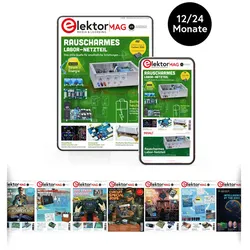
Elektor Green MitgliedschaftElektronik lernen, entwickeln und verstehen – mit Elektor Projekte, Fachwissen, Archiv-Zugriff und exklusive Rabatte – alles in einer Mitgliedschaft Möchten Sie Elektronik lernen, eigene Schaltungen entwickeln und moderne Technologien besser verstehen? Das Elektor Magazin gehört seit 65 Jahren zu den führenden Informationsquellen für Elektronikingenieure, Entwickler, Start-ups und Unternehmen. Mit einer Elektor Green Mitgliedschaft sichern Sie sich: ✅ Jährlich 8 Ausgaben der internationalen Elektronik-Fachzeitschrift Elektor (PDF) ✅ Zugang zum Elektor-Archiv mit 65 Jahren Elektronik-Know-how ✅ Selbstbauprojekte, getestete Schaltungen, In-depth-Reviews und Tutorials ✅ Exklusive Mitgliederrabatte auf Elektor.de Warum Elektor? Seit 65 Jahren steht Elektor für fundiertes Elektronik-Wissen, praxisnahe Projekte und innovative Technologien. Von Mikrocontrollern und Embedded Systems über Raspberry Pi, Arduino und ESP32 bis hin zu IoT, KI, Messtechnik, Audio, HF und Robotik deckt Elektor die wichtigsten Plattformen und Anwendungsfelder moderner Elektronik ab. Egal, ob Sie Einsteiger, Maker oder Profi sind – mit Elektor bringen Sie Ihre Fähigkeiten auf das nächste Level. Für wen ist die Mitgliedschaft? Einsteiger – Starten Sie mit verständlichen Grundlagen und ersten Projekten in die Welt der Elektronik Maker – Entdecken Sie neue Projekte, Ideen und Inspiration für Ihre eigenen Entwicklungen Profis & Ingenieure – Bleiben Sie auf dem neuesten Stand moderner Technologien und vertiefen Sie Ihr Fachwissen Ihre Vorteile auf einen Blick Magazin (Digital) – Erhalten Sie jede Ausgabe digital direkt in Ihr Postfach 65 Jahre Elektronik-Wissen – Greifen Sie jederzeit auf das umfangreiche Elektor-Archiv zu Praxis & Projekte – Setzen Sie eigene Ideen um, mit Anleitungen, Schaltungen und Tutorials Exklusive Rabatte – Sparen Sie bei jedem Einkauf auf Elektor.de Jetzt alle Elektor-Vorteile freischalten! Free Mitgliedschaft Green Mitgliedschaft ❌ 8× Elektor (Digitalausgabe) als PDF ✅ 8× Elektor (Digitalausgabe) als PDF ❌ 12 Monate Zugriff auf das gesamte Elektor-Archiv ✅ 12 Monate Zugriff auf das gesamte Elektor-Archiv ❌ Zugriff auf über 5.000 Gerber-Dateien ✅ Zugriff auf über 5.000 Gerber-Dateien ❌ 10% Mitgliederrabatt auf Elektor.de ✅ 10% Mitgliederrabatt auf Elektor.de ✅ Elektor jeden Freitagmorgen wöchentlich lesen ✅ Elektor jeden Freitagmorgen wöchentlich lesen i️ Lesen Sie Elektor lieber gedruckt? Hier erfahren Sie alles über die Elektor Gold-Mitgliedschaft (Print). Wählen Sie die Laufzeit: 12 Monate, 24 Monate169,95 €*Versand: 7,95 €Sichere Weiterleitung zum Anbieter
-
WHOOP Life MG (12 Monate Mitgliedschaft)Fitnesstracker - 12-monatige Mitgliedschaft im WHOOP Life-Dienst einschließlich des WHOOP MG-Sensors. Alle Funktionen von WHOOP Peak sowie eine tägliche Blutdruckübersicht, ein EKG auf Abruf und Benachrichtigungen bei Herzrhythmusstörungen; das Gerät ist Bestandteil des WHOOP-Dienstes und kann ohne aktive Mitgliedschaft nicht separat genutzt werden Verbessern Sie Ihre Gesundheit und Fitness wie nie zuvor mit WHOOPWHOOP ist das einzige Wearable, das komplexe Gesundheitsdaten in konkrete alltägliche Schritte verwandelt. Für jedes Zi399,00 €*Versand: 4,99 €Sichere Weiterleitung zum Anbieter
-
Wie lautet das Wort "Kontrollkästchen"?
Das Wort "Kontrollkästchen" bezieht sich auf ein kleines Kästchen, das in einer Benutzeroberfläche angezeigt wird und angeklickt werden kann, um eine Option auszuwählen oder abzuwählen. Es wird oft verwendet, um Einstellungen oder Auswahlmöglichkeiten darzustellen. **
-
Wie erstelle ich in Excel Kontrollkästchen?
Um Kontrollkästchen in Excel zu erstellen, gehe wie folgt vor: Klicke auf die Registerkarte "Entwicklertools" in der Menüleiste. Klicke dann auf das Symbol "Kontrollkästchen" in der Gruppe "Steuerelemente". Klicke auf das Arbeitsblatt, wo du das Kontrollkästchen platzieren möchtest, und ziehe dann die Maus, um die Größe des Kontrollkästchens festzulegen. **
-
Wie erstelle ich in Excel Kontrollkästchen?
Um Kontrollkästchen in Excel zu erstellen, musst du zuerst die Entwicklertools aktivieren. Klicke dazu auf "Datei" > "Optionen" > "Menüband anpassen" und aktiviere das Kontrollkästchen neben "Entwicklertools". Kehre dann zum Arbeitsblatt zurück, klicke auf "Entwicklertools" im Menüband und wähle das Kontrollkästchen-Symbol aus. Ziehe dann das Kontrollkästchen auf das Arbeitsblatt, um es zu platzieren. **
-
Warum speichern die Entwicklertools Kontrollkästchen nicht?
Die Entwicklertools sind in erster Linie dazu gedacht, Entwicklern beim Testen und Debuggen von Webseiten zu helfen. Sie bieten Funktionen wie das Überprüfen des HTML-Codes, das Ändern von CSS-Eigenschaften oder das Ausführen von JavaScript. Das Speichern von Kontrollkästchen ist keine Funktion, die in den Entwicklertools standardmäßig enthalten ist. Es liegt also nicht in ihrem Funktionsumfang, Kontrollkästchen zu speichern. **
Ähnliche Suchbegriffe für Kontrollkästchen
-
WHOOP Peak 5.0 (12-monatige Mitgliedschaft)Fitnesstracker - 12-monatige Mitgliedschaft im WHOOP Peak-Dienst inklusive WHOOP 5.0-Sensor. Alle Funktionen von WHOOP One + Health Monitor, Stress Monitor und Healthspan zur Überwachung der langfristigen Gesundheit und des Alterungsprozesses; das Gerät ist Bestandteil des WHOOP-Dienstes und kann ohne aktive Mitgliedschaft nicht separat genutzt werden Verbessern Sie Ihre Gesundheit und Fitness wie nie zuvor mit WHOOPWHOOP ist das einzige Wearable, das komplexe Gesundheitsdaten in konkrete alltägliche Schritte verwandelt. Für jedes Zi264,00 €*Versand: 4,99 €Sichere Weiterleitung zum Anbieter
-
WHOOP One 5.0 (12-monatige Mitgliedschaft)Fitnesstracker - 12-monatige Mitgliedschaft beim WHOOP One-Dienst einschließlich des WHOOP 5.0-Sensors. 24/7-Überwachung, Schlaf, Belastung und Regeneration, WHOOP Coach mit KI, VO2-Max- und Hormonübersichten; das Gerät ist Bestandteil des WHOOP-Dienstes und kann ohne aktive Mitgliedschaft nicht separat genutzt werden Verbessern Sie Ihre Gesundheit und Fitness wie nie zuvor mit WHOOPWHOOP ist das einzige Wearable, das komplexe Gesundheitsdaten in konkrete alltägliche Schritte verwandelt. Für jedes Zi199,00 €*Versand: 4,99 €Sichere Weiterleitung zum Anbieter
-
Eckert, Siegfried: BegeisterungBegeisterung , Von der Kraft, die alles möglich macht , Motorblöcke > Motoren & Motorteile , Erscheinungsjahr: 20240925, Produktform: Leinen, Autoren: Eckert, Siegfried, Seitenzahl/Blattzahl: 256, Keyword: 2024; angekommen; begeisterung im alltag finden; bibel; buch; bücher; die bibel; energie gotes; freigeist; freigeister; geistesgegenwart; geistreicher leben; gottes odem; heiliger geist; hoffnungslosigkeit; kairos-momente; kreativität; kreativität & inspiration; kreativitätsforschung; kreativitätsforschungen; kreativitätsförderung; leben im geist; meditation; meister eckhart; neuerscheinung; schöpferkraft; seele, Fachschema: Christentum~Weltreligionen / Christentum~Bibel~Heilige Schrift~Schrift, Die (Heilige Schrift)~Christentum / Glaube, Bekenntnis~Spiritualität~Religiosität, Fachkategorie: Religion, allgemein~Christliche Kirchen, Konfessionen, Gruppen~Christliches Leben und christliche Praxis~Spiritualität und religiöse Erfahrung~Religiöses Leben und religiöse Praxis, Warengruppe: HC/Religion/Theologie/Christentum, UNSPSC: 49019900, Warenverzeichnis für die Außenhandelsstatistik: 49019900, Länge: 221, Breite: 142, Höhe: 25, Gewicht: 377, Produktform: Gebunden, Genre: Geisteswissenschaften/Kunst/Musik,22,00 €*Versand: 0,00 €Sichere Weiterleitung zum Anbieter
-
Wie aktiviere ich Kontrollkästchen in Word?
Um Kontrollkästchen in Word zu aktivieren, musst du zuerst die Registerkarte "Entwicklertools" in der Menüleiste aktivieren. Klicke dazu auf "Datei" > "Optionen" > "Menüband anpassen" und setze ein Häkchen bei "Entwicklertools". Anschließend kannst du auf die Registerkarte "Entwicklertools" klicken und dort das Kontrollkästchen auswählen. Platziere das Kontrollkästchen an der gewünschten Stelle im Dokument und aktiviere es durch Anklicken. Nun kannst du das Kontrollkästchen verwenden, um beispielsweise eine Checkbox in einem Formular zu erstellen. **
-
Wo finde ich Kontrollkästchen in Word 2010?
In Word 2010 findest du Kontrollkästchen unter dem Register "Entwicklertools". Um dieses Register anzuzeigen, musst du zuerst auf "Datei" und dann auf "Optionen" klicken. Dort kannst du die Option "Entwicklertools" aktivieren. Sobald das Register angezeigt wird, findest du die Kontrollkästchen in der Gruppe "Steuerelemente". Von dort aus kannst du Kontrollkästchen in dein Dokument einfügen und sie für interaktive Formulare oder Umfragen verwenden. **
-
Was ist der Fachbegriff für ein Kontrollkästchen?
Der Fachbegriff für ein Kontrollkästchen ist "Checkbox". Es handelt sich dabei um eine grafische Benutzeroberflächenelement, das es dem Benutzer ermöglicht, eine oder mehrere Optionen aus einer Liste auszuwählen. Checkboxen werden häufig in Formularen, Einstellungsmenüs oder Listen verwendet. **
-
Wie kann ich in Excel ein Kontrollkästchen einfügen?
Um in Excel ein Kontrollkästchen einzufügen, musst du zuerst die Entwicklertools aktivieren. Klicke dazu auf "Datei" > "Optionen" > "Menüband anpassen" und aktiviere das Kontrollkästchen für "Entwicklertools". Anschließend gehst du auf die Registerkarte "Entwicklertools" und wählst dort "Einfügen" aus. Nun kannst du das Kontrollkästchen in deine Excel-Tabelle einfügen, indem du es einfach an der gewünschten Stelle zeichnest. **
* Alle Preise verstehen sich inklusive der gesetzlichen Mehrwertsteuer und ggf. zuzüglich Versandkosten. Die Angebotsinformationen basieren auf den Angaben des jeweiligen Shops und werden über automatisierte Prozesse aktualisiert. Eine Aktualisierung in Echtzeit findet nicht statt, so dass es im Einzelfall zu Abweichungen kommen kann. ** Hinweis: Teile dieses Inhalts wurden von KI erstellt.